
서론: 7800X3D 언더볼팅, 천국과 지옥 사이
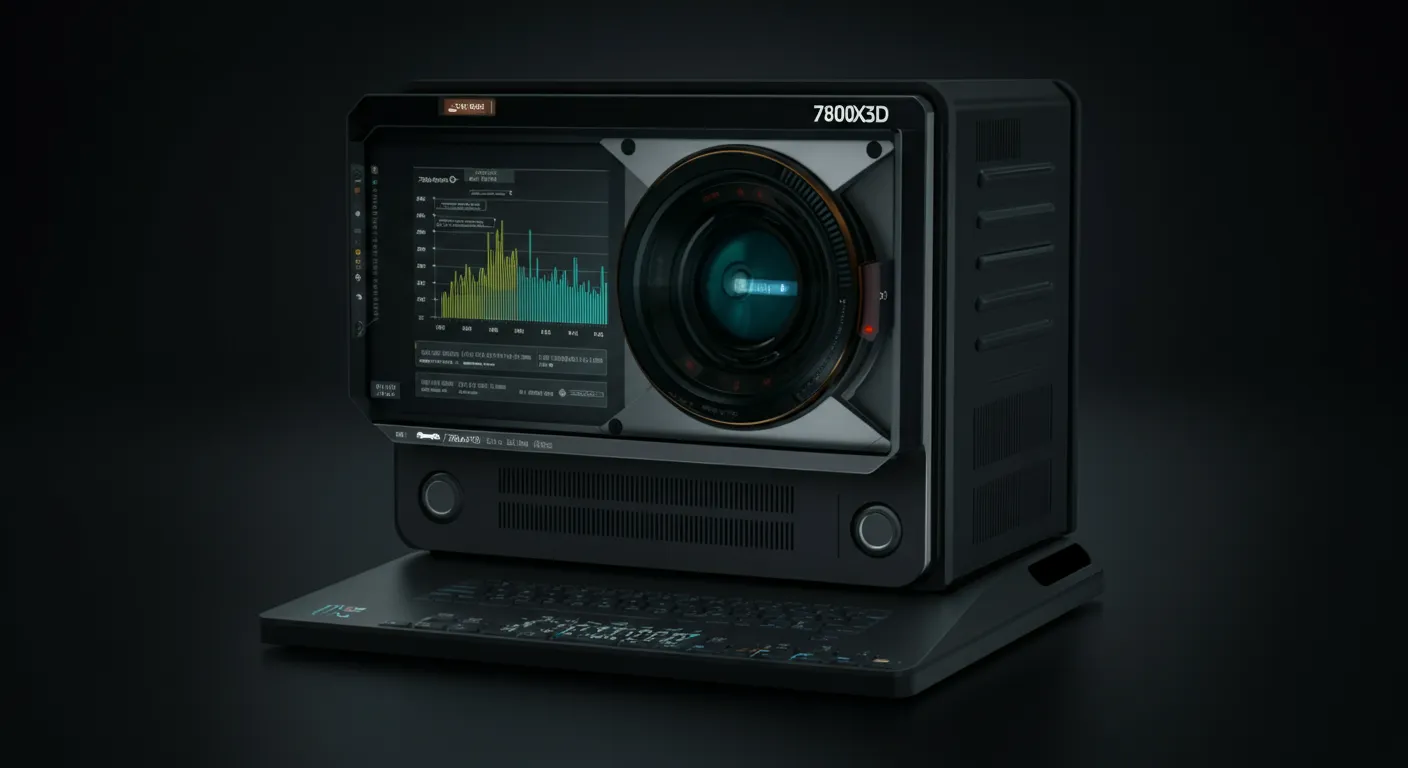
7800X3D 언더볼팅 실패 증상은 주로 부팅 실패, 잦은 블루스크린, 게임 및 작업 중 튕김 현상으로 나타나며, 해결을 위해서는 바이오스에 진입하여 설정을 초기화하거나 메인보드의 CMOS 클리어 점퍼/버튼을 사용하거나, 최후의 수단으로 수은 전지를 재장착해야 합니다. 저도 처음 7800X3D를 영접하고 ‘전성비의 왕’이라는 명성에 걸맞게 최고의 효율을 뽑아내고자 언더볼팅에 도전했다가, 끝없는 부팅 실패의 늪에 빠져 식은땀을 흘렸던 기억이 생생합니다. 이 글은 과거의 저처럼 과도한 욕심으로 인해 컴퓨터가 벽돌이 될까 봐 두려워하는 분들을 위한 완벽한 가이드입니다.
온도 하락
최대 10°C
성능 향상
최대 5%
안정화 시간
최소 24시간
목차
- 왜 우리는 7800X3D 언더볼팅에 도전하는가?
- 7800X3D 언더볼팅 실패, 이런 증상이 나타납니다 (제 경험담 포함)
- [실전] 바이오스 초기화 완벽 가이드 (3가지 방법)
- 전문가의 한 마디: 안정적인 언더볼팅 값을 찾는 노하우
- 언더볼팅 성공 후, 반드시 확인해야 할 체크리스트
왜 우리는 7800X3D 언더볼팅에 도전하는가?
AMD Ryzen 7 7800X3D는 출시와 동시에 게이밍 CPU 시장의 왕좌를 차지했습니다. 하지만 AMD는 모든 칩의 수율 편차를 고려하여 다소 보수적인 전압 설정을 기본값으로 제공합니다. ‘언더볼팅(Undervolting)’은 이 기본 설정된 전압을 안정성이 보장되는 범위 내에서 낮추는 작업을 의미합니다. 전압이 낮아지면 자연스럽게 발열과 소비전력이 감소하고, 이는 곧 더 조용하고 쾌적한 컴퓨팅 환경으로 이어집니다. 또한, 낮아진 온도로 인해 CPU의 자동 오버클럭 기능인 PBO(Precision Boost Overdrive)가 더 높은 클럭을 더 오래 유지할 수 있게 되어, 오히려 약간의 성능 향상까지 기대할 수 있습니다. 이것이 바로 우리가 조금의 위험을 감수하고서라도 언더볼팅에 도전하는 이유입니다.
7800X3D 언더볼팅 실패, 이런 증상이 나타납니다 (제 경험담 포함)
의욕이 앞서 커브 옵티마이저(Curve Optimizer) 값을 과도하게 설정하면 여러 가지 7800X3D 언더볼팅 실패 증상을 마주하게 됩니다. 제가 직접 겪었던 대표적인 증상들은 다음과 같습니다.
1. 부팅 불가 (POST 실패)
가장 흔한 증상입니다. 전원 버튼을 눌러도 화면에 아무것도 표시되지 않고, 메인보드의 CPU 에러 LED에 빨간불이 들어온 채로 멈춰버립니다. 마치 컴퓨터가 벽돌이 된 것 같은 공포감을 선사하죠.
2. 잦은 블루스크린 (BSoD)
어찌어찌 부팅에 성공해도 윈도우 진입 직후나 웹서핑 같은 가벼운 작업 중에 ‘WHEA_UNCORRECTABLE_ERROR’와 같은 블루스크린을 뿜어냅니다. 이는 CPU 코어의 불안정성을 알리는 대표적인 신호입니다.
3. 게임 및 고사양 작업 중 튕김
저는 특히 이 증상 때문에 고생했습니다. 시네벤치 R23 같은 안정화 툴은 통과하는데, 유독 특정 게임만 실행하면 이유 없이 바탕화면으로 튕기더군요. 이는 특정 코어만 집중적으로 사용하는 환경에서 불안정성이 드러나는 경우입니다.
4. 아이들(IDLE) 상태에서의 재부팅
가장 교활한 증상입니다. 고사양 작업을 할 때는 멀쩡하다가, 컴퓨터를 가만히 놔둔 아이들 상태에서 갑자기 재부팅되는 현상입니다. 이는 낮은 부하 상태에서 전압이 너무 낮아져 발생하는 문제로, 안정적인 값을 찾기가 매우 까다롭습니다.
[실전] 바이오스 초기화 완벽 가이드 (3가지 방법)
자, 이제 문제가 발생했으니 해결해야겠죠? 부팅조차 되지 않는 상황에서도 당황하지 마세요. 아래 3가지 방법 중 하나로 당신의 PC를 되살릴 수 있습니다.
방법 1: 바이오스 메뉴를 통한 초기화 (Load Optimized Defaults)
만약 부팅 시 DEL 또는 F2 키를 눌러 바이오스 화면 진입이 가능하다면 가장 쉬운 방법입니다.
- 컴퓨터 재부팅 후 DEL 또는 F2 키를 연타하여 바이오스에 진입합니다.
- 보통 ‘Exit’ 또는 ‘Save & Exit’ 탭에 있는 ‘Load Optimized Defaults’ 또는 ‘Load Default Settings’ 메뉴를 찾습니다. (메인보드 제조사마다 명칭이 다를 수 있습니다)
- 해당 메뉴를 선택하고 ‘Yes’를 눌러 설정을 불러온 뒤, ‘Save Changes and Exit’을 선택하여 저장하고 재부팅합니다.
방법 2: 메인보드 CMOS 클리어 점퍼/버튼 사용
부팅 자체가 불가능할 때 사용하는 가장 확실한 방법입니다.
- PC 전원을 완전히 차단합니다. (멀티탭 전원 OFF, 파워 서플라이 스위치 OFF, 전원 케이블 분리)
- 케이스 옆판을 열고 메인보드 매뉴얼을 참고하여 ‘CMOS 클리어 점퍼’ 또는 ‘JBAT1’ 이라고 표시된 2~3핀짜리 점퍼를 찾습니다. 고급형 보드에는 버튼 형태로 제공되기도 합니다.
- 점퍼인 경우, 1-2번에 꽂혀있는 캡을 빼서 2-3번에 5~10초간 꽂았다가 다시 원래대로 1-2번에 꽂습니다. 버튼인 경우 5~10초간 눌러줍니다.
- 분해의 역순으로 조립하고 전원을 켜면 바이오스가 초기화된 상태로 부팅됩니다.
방법 3: 최후의 수단, 배터리(수은 전지) 재장착
점퍼를 찾기 어렵거나 점퍼로도 해결이 안 될 때 사용하는 방법입니다.
- 방법 2와 동일하게 PC 전원을 완벽하게 차단합니다.
- 메인보드에 있는 동그란 은색 배터리(CR2032 수은 전지)를 찾습니다. 보통 그래픽카드 슬롯 근처에 있습니다.
- 작은 일자 드라이버나 손톱으로 걸쇠를 살짝 눌러 배터리를 분리합니다.
- 최소 1분 이상 기다린 후 다시 배터리를 제자리에 ‘딸깍’ 소리가 나게 장착합니다.
- PC를 조립하고 전원을 켜면 모든 설정이 초기화됩니다.
전문가의 한 마디: 안정적인 언더볼팅 값을 찾는 노하우
7800X3D 언더볼팅 실패 증상을 피하고 안정적인 값을 찾는 핵심은 ‘인내심’입니다. 많은 초보자분들이 모든 코어에 동일한 네거티브 값(-30, -40)을 적용하는 실수를 범합니다. 하지만 CPU 코어는 모두 수율이 다르기 때문에, 가장 성능이 좋은 2개의 코어(골든 코어)는 낮은 네거티브 값을, 나머지 코어는 더 높은 네거티브 값을 적용하는 ‘Per-Core’ 방식이 훨씬 안정적이고 효율적입니다.
안정화 테스트는 시네벤치 R23 멀티 스레드 테스트 30분 통과를 1차 목표로 삼고, 이후 OCCT나 CoreCycler와 같은 툴로 각 코어를 개별적으로 테스트하며 오류가 없는지 최소 몇 시간 이상 확인하는 과정을 거쳐야 합니다. 자세한 PBO 설정 방법은 AMD 공식 Ryzen Master 유틸리티 문서를 참고하시면 큰 도움이 될 것입니다. 이 과정을 통해 최적의 값을 찾아낸다면, 실패의 두려움 없이 최고의 성능을 만끽할 수 있습니다.
언더볼팅 성공 후, 반드시 확인해야 할 체크리스트
성공적으로 안정적인 언더볼팅 값을 찾았다면, 이제 실제로 성능과 안정성에 어떤 변화가 있었는지 확인해야 합니다. 아래 체크리스트를 통해 당신의 노력이 헛되지 않았음을 확인해보세요.
- ✅ 시네벤치 R23 멀티/싱글 점수가 언더볼팅 전과 비교하여 하락하지 않았거나 소폭 상승했는가?
- ✅ 3DMark (Time Spy, Fire Strike) CPU 점수가 유지 또는 상승했는가?
- ✅ 실제 주로 플레이하는 고사양 게임에서 1% Low 프레임이 안정적으로 유지되는가? (가장 중요!)
- ✅ HWInfo64와 같은 모니터링 툴로 CPU 최고 온도와 유효 클럭이 개선되었는지 확인했는가?
- ✅ 최소 1주일 이상 블루스크린이나 튕김 현상 없이 실사용 환경에서 안정성을 검증했는가?
결론: 실패는 성공의 어머니
7800X3D 언더볼팅 실패 증상을 겪고 이 글을 찾아오셨다면, 이미 당신은 PC에 대한 깊은 애정과 열정을 가진 분일 겁니다. 부팅 실패와 블루스크린은 좌절스럽지만, 그것은 최적의 지점을 찾아가는 과정일 뿐입니다. 오늘 제가 알려드린 바이오스 초기화 방법을 통해 두려움을 극복하고, 차근차근 안정적인 값을 찾아보세요. 그 과정 끝에는 더 조용하고, 더 빠르고, 더 효율적인 당신만의 완벽한 7800X3D 시스템이 기다리고 있을 겁니다.